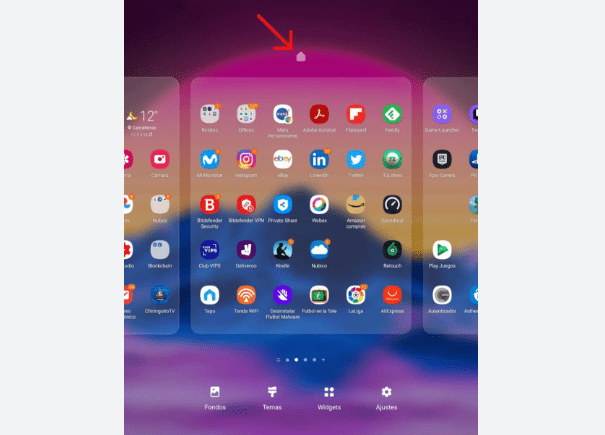
En el mundo de los celulares, especialmente con Android pantalla, una de las cosas que más nos gusta es poder poner el teléfono a nuestro gusto. Cambiamos el fondo de pantalla, los sonidos y hasta la forma en que se ven los íconos. Pero, ¿sabías que puedes ir un paso más allá y cambiar por completo la "sala de estar" de tu celular? Nos referimos a la pantalla de inicio, esa que ves cada vez que desbloqueas el teléfono con Android.
Muchos no saben que es posible deshabilitar la pantalla de inicio que viene de fábrica para usar una que te guste más. Si tienes un celular con Android 12 o una versión más nueva, este proceso es más fácil de lo que crees. Te llevamos de la mano, con un lenguaje claro y sencillo, como si estuviéramos hablando en un colmado, para que puedas personalizar tu experiencia al máximo y lograr una puesta a punto adecuada en tu Android pantalla.
¿Qué es la pantalla de inicio y por qué cambiarla?
La pantalla de inicio, también conocida como "launcher" o lanzador, es la interfaz principal de tu celular. Es la que organiza todas tus aplicaciones, los widgets del clima o del reloj y los accesos directos. La que trae tu celular de fábrica funciona bien, pero a veces puede ser muy simple o no tener las opciones que buscas en tu Android pantalla.
Quizás quieres íconos más grandes, organizar tus apps de una forma diferente, o usar gestos en la pantalla para abrir aplicaciones más rápido. Cambiar la pantalla de inicio te permite hacer todo eso. Es como remodelar la sala de tu casa: cambias los muebles de sitio y pones la decoración que a ti te gusta para sentirte más cómodo.
Razones comunes para querer un cambio
- Más personalización: Quieres cambiar el tamaño de los íconos, las animaciones o los colores de una forma que el sistema original no te permite.
- Mejores funciones: Algunos lanzadores ofrecen opciones avanzadas, como carpetas inteligentes, un cajón de aplicaciones mejor organizado o integración con otras herramientas.
- Una experiencia más limpia: A lo mejor prefieres un look minimalista, con menos distracciones y solo las aplicaciones que más usas a la vista.
Pasos para deshabilitar la pantalla de inicio actual
Para deshabilitar la pantalla que usas ahora, primero necesitas tener una de reemplazo. No puedes dejar el celular sin una pantalla de inicio, porque es fundamental para que funcione. El truco está en instalar una nueva y decirle a Android pantalla que esa será la principal de ahora en adelante.
Paso 1: Instala un nuevo lanzador (Launcher)
Lo primero es lo primero. Tienes que ir a la Google Play Store y buscar "launcher". Te saldrán muchísimas opciones. Algunas de las más famosas son Nova Launcher, Microsoft Launcher o Action Launcher. Tómate tu tiempo, lee las opiniones de otros usuarios y mira las fotos para encontrar una que te llame la atención. Una vez que elijas, simplemente instálala como cualquier otra aplicación.
Paso 2: Ve a la configuración de tu Android
Con tu nuevo lanzador ya instalado, es hora de hacer el cambio. El camino es bastante fácil. Sigue estos pasos:
- Abre los "Ajustes" o "Configuración" de tu celular (el ícono de la tuerca).
- Busca la opción que dice "Aplicaciones".
- Dentro de "Aplicaciones", busca una opción llamada "Aplicaciones predeterminadas" o "Apps predeterminadas". En algunos celulares puede estar un poco escondida, pero casi siempre está en este menú.
Paso 3: Elige tu nueva pantalla de inicio
Una vez que entres en "Aplicaciones predeterminadas", verás una lista de funciones básicas del teléfono, como el navegador, la app de teléfono y, la que nos interesa, la "App de inicio" o "Pantalla de inicio".
Al tocar ahí, verás todas las aplicaciones de lanzador que tienes instaladas, incluyendo la que venía con tu celular y la nueva que acabas de descargar. Simplemente selecciona la nueva. ¡Y listo! Al presionar el botón de inicio, verás que tu celular ahora luce completamente diferente, con la nueva interfaz que elegiste. La anterior ha quedado deshabilitada.
Consideraciones importantes
Cambiar el lanzador es un proceso seguro, pero es bueno tener un par de cosas en cuenta. Primero, algunos lanzadores pueden consumir un poco más de batería o memoria RAM que el de fábrica, aunque los más populares están muy bien optimizados.
Y lo más importante: si no te gusta cómo se ve o cómo funciona la nueva pantalla de inicio, ¡no hay problema! Volver a la original es igual de fácil. Solo tienes que repetir los mismos pasos (Ajustes > Aplicaciones > Aplicaciones predeterminadas > App de inicio) y volver a seleccionar el lanzador que venía con tu celular. También puedes simplemente desinstalar el nuevo lanzador y el sistema volverá al original automáticamente. https://tecnologiageek.com/android-desactiva-asi-la-pantalla-de-inicio-del-sistema/

No hay comentarios:
Publicar un comentario