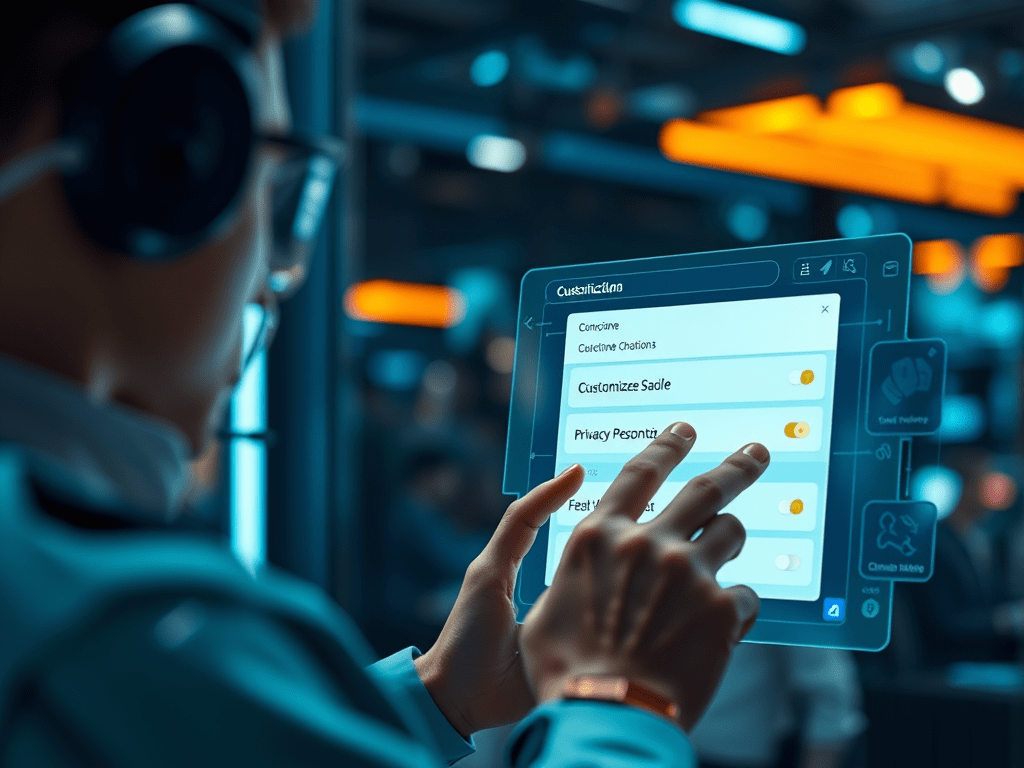
ChatGPT llegó para cambiar las reglas del juego. Desde que este chatbot de inteligencia artificial apareció, ha transformado la manera en que trabajamos, estudiamos y hasta cómo buscamos información. Pero, ¿estás seguro de que le estás sacando todo el jugo? Muchas personas se preguntan cómo pueden dominar ChatGPT para aprovecharlo al máximo. Muchos usuarios se quedan en la superficie, sin saber que con unos simples ajustes pueden convertir a ChatGPT en una herramienta mucho más potente y personal. Si tienes éxito en Domina ChatGPT, podrás descubrir su verdadero potencial.
Si quieres que el chatbot de verdad trabaje para ti, hay varias funciones y configuraciones que deberías conocer y personalizar. Aquí te mostramos de forma clara y directa cuáles son esos ajustes que necesitas cambiar para llevar tu experiencia con ChatGPT a otro nivel. Domina ChatGPT es clave para obtener respuestas personalizadas.
Tu Privacidad es Primero: Controla Tus Datos
Antes de ponerte a personalizar cualquier cosa, lo más importante es revisar tu privacidad. Como muchas plataformas tecnológicas, OpenAI utiliza los datos de las conversaciones para entrenar y mejorar su modelo. Si esto no te convence y prefieres mantener tus chats lo más privados posible, tienes el control para cambiarlo. Ajustar la privacidad para Domina ChatGPT garantiza que tus datos personales estén protegidos.
Piénsalo de esta manera: cada pregunta que haces podría ser usada para enseñar a la IA. Si manejas información sensible o simplemente valoras tu privacidad, dedicarle un minuto a esta configuración es fundamental para dominar ChatGPT.
Cómo ajustar tu privacidad paso a paso
Es más fácil de lo que crees. En la versión web de ChatGPT, solo tienes que seguir estos pasos:
- Inicia sesión y haz clic en tu perfil, ubicado en la esquina de arriba a la derecha.
- Ve a "Configuración" (Settings).
- Busca y selecciona la opción "Controles de datos" (Data controls).
- Aquí, la opción clave es "Mejorar el modelo para todos" (Improve the model for everyone). Si la desactivas, OpenAI dejará de usar tus conversaciones para su entrenamiento general. Al hacer esto, también se desactivará automáticamente el guardado de audios.
Tomar este pequeño paso te da una mayor tranquilidad sobre cómo se maneja tu información personal.
Haz que ChatGPT Te Conozca para Mejores Respuestas
¿Te gustaría que ChatGPT ya supiera cómo prefieres que te responda? Puedes enseñarle. La función para personalizar ChatGPT te permite darle instrucciones específicas sobre ti y tus preferencias para que sus respuestas se sientan hechas a la medida. Por ejemplo, si necesitas que los textos que genera sean siempre en un tono formal o, por el contrario, más casual y directo, puedes indicárselo. Con Domina ChatGPT, este proceso se simplifica.
¿Qué información puedes darle?
Dentro de la opción "Personalizar ChatGPT" (Customize ChatGPT), encontrarás campos para decirle cosas como:
- A qué te dedicas o cuáles son tus intereses.
- El tono y estilo que prefieres en sus respuestas.
- Datos sobre tus objetivos o en qué proyectos sueles trabajar.
Al darle este contexto, evitas tener que repetir las mismas instrucciones en cada chat. La IA usará esta información para adaptar sus respuestas a lo que realmente necesitas. Para que ChatGPT trabaje eficientemente para ti, es esencial que Domina ChatGPT.
Activa la "Memoria" para Conversaciones Más Fluidas
Una de las funciones más útiles es la "Memoria". Como su nombre lo indica, permite que ChatGPT recuerde detalles de tus conversaciones anteriores. Esto hace que la interacción sea mucho más natural y eficiente. Ya no tendrás que empezar de cero cada vez que inicies un nuevo chat sobre un mismo tema.
Imagina que estás planificando un proyecto en varias etapas. Con la Memoria activada, ChatGPT recordará las decisiones y los datos de las conversaciones pasadas, permitiéndote continuar justo donde lo dejaste. Es como tener un asistente que de verdad te sigue el paso. Domina ChatGPT también implica usar la memoria para realizar un seguimiento efectivo.
Para gestionar esta función, ve a Configuración > Personalización (Settings > Personalization). Desde ahí puedes activar o desactivar la Memoria y hasta borrar recuerdos específicos que no quieras que conserve.
Habla con la IA: Elige la Voz que Más te Guste
A veces es más cómodo hablar que escribir. El Modo de Voz de ChatGPT te permite tener una conversación real con la IA. Es perfecto para cuando tienes las manos ocupadas o simplemente quieres una interacción más rápida y humana.
Aunque esta función es bastante directa, tiene un toque de personalización que vale la pena explorar. Puedes elegir entre varias voces para que encuentres la que te resulte más agradable. Para hacerlo, dirígete al menú de "Configuración" y luego a la opción "Voz" (Voice). Podrás escuchar una muestra de cada una y seleccionar tu preferida.
Dedicar unos minutos a configurar estas opciones puede transformar por completo tu manera de usar ChatGPT. Pasarás de tener un simple chatbot a un asistente personal inteligente que te conoce, respeta tu privacidad y se adapta a tu forma de trabajar. Con todos estos ajustes, podrás realmente usar Domina ChatGPT. https://tecnologiageek.com/domina-chatgpt-4-ajustes-clave-que-debes-cambiar/

No hay comentarios:
Publicar un comentario