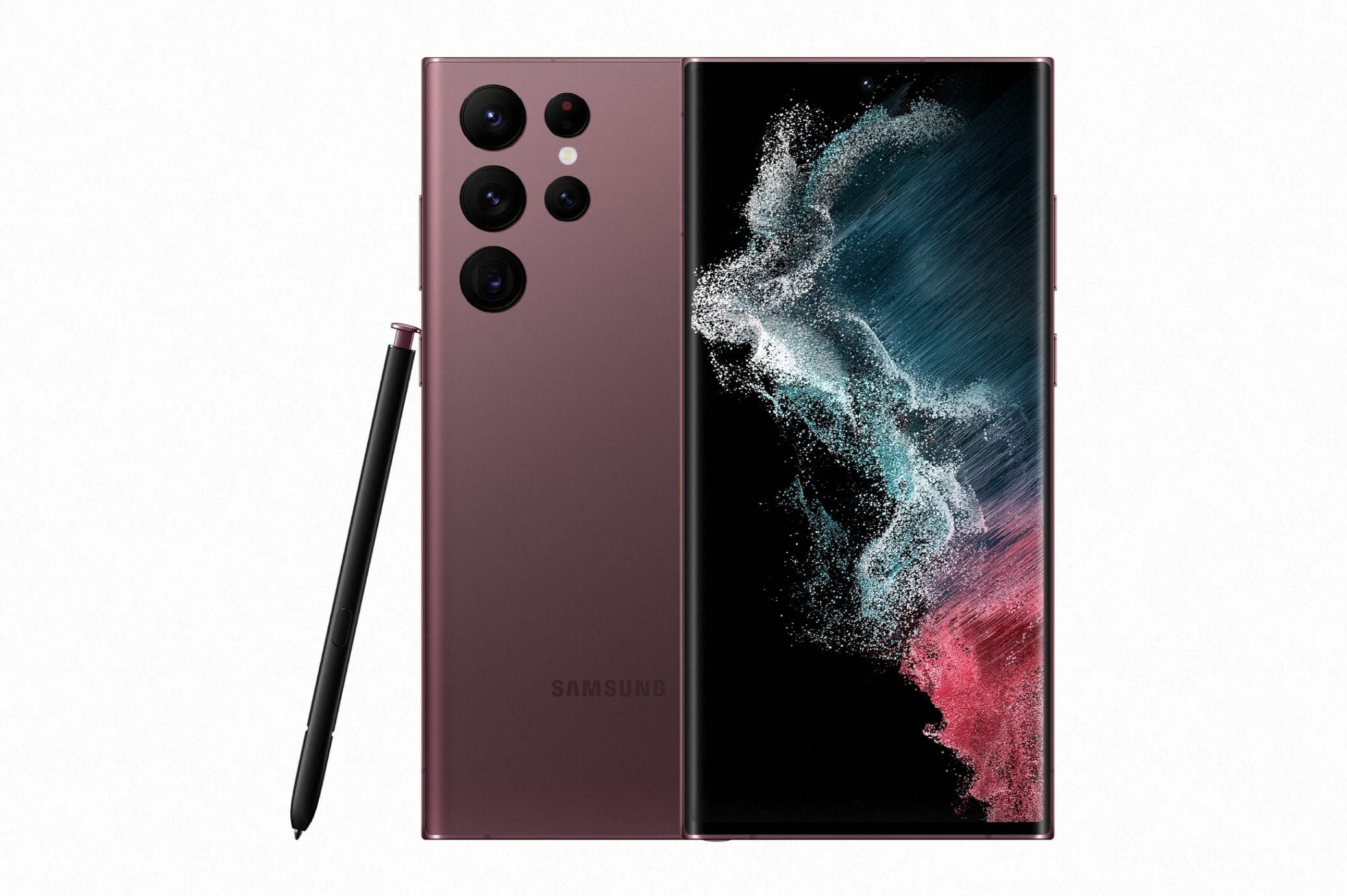
Tu Samsung Galaxy S22 Ultra es un dispositivo potente y versátil, pero a veces puede presentar problemas que requieren soluciones drásticas. Si tu teléfono se ha vuelto lento, presenta errores o simplemente deseas comenzar de nuevo, un restablecimiento de fábrica puede ser la solución.
En este artículo, te guiaremos paso a paso a través del proceso de restablecer de fábrica tu Samsung Galaxy S22 Ultra. Te explicaremos qué es un restablecimiento de fábrica, qué datos se eliminarán y cómo realizarlo de dos maneras diferentes: desde el menú de Ajustes y mediante el modo de recuperación.
¿Qué es un restablecimiento de fábrica?
Un restablecimiento de fábrica, también conocido como hard reset o formatear, es un proceso que borra todos los datos de tu teléfono y lo devuelve a su estado original, como si lo hubieras sacado de la caja por primera vez. Esto incluye aplicaciones, fotos, música, documentos, configuraciones y cualquier otra información que hayas almacenado en el dispositivo.
¿Cuándo debo realizar un restablecimiento de fábrica?
Existen varias razones por las que puedes querer realizar un restablecimiento de fábrica en tu Samsung Galaxy S22 Ultra:
Problemas de rendimiento: Si tu teléfono se ha vuelto lento, presenta errores o se congela con frecuencia, un restablecimiento de fábrica puede solucionar estos problemas.Venta o transferencia del dispositivo: Si planeas vender o regalar tu teléfono, es importante realizar un restablecimiento de fábrica para eliminar todos tus datos personales.Errores graves del sistema: En algunos casos, un error grave del sistema puede requerir un restablecimiento de fábrica para corregirlo.Precauciones antes de realizar un restablecimiento de fábrica:
Antes de realizar un restablecimiento de fábrica, es importante tomar algunas precauciones:
Realiza una copia de seguridad de tus datos: Es fundamental que tengas una copia de seguridad de todos tus datos importantes antes de realizar un restablecimiento de fábrica. Puedes utilizar la función de copia de seguridad integrada en tu teléfono o un servicio de almacenamiento en la nube como Google Drive o OneDrive.
Carga la batería de tu teléfono: Asegúrate de que tu teléfono tenga suficiente batería antes de comenzar el proceso. Se recomienda que la batería tenga al menos un 50% de carga.Desactiva la protección antirrobo: Si has activado la función de protección antirrobo en tu teléfono, deberás desactivarla antes de realizar un restablecimiento de fábrica.Restablecimiento de fábrica desde el menú de Ajustes:
Accede al menú de Ajustes de tu teléfono.Selecciona la opción "Administración general".Toca en "Restablecer".Selecciona "Restablecer valores predeterminados".Lee la información cuidadosamente y confirma que deseas eliminar todos tus datos.Toca en "Restablecer teléfono" y luego en "Eliminar todo".Tu teléfono se reiniciará y se restaurará la configuración de fábrica.Restablecimiento de fábrica mediante el modo de recuperación:
Apaga tu teléfono completamente.Mantén presionados los botones de "Subir volumen", "Bixby" y "Encendido" al mismo tiempo durante unos segundos.Cuando aparezca el logotipo de Samsung, suelta el botón de "Encendido" pero continúa presionando los botones de "Subir volumen" y "Bixby".En la pantalla de "Recuperación de Android", utiliza los botones de volumen para navegar y el botón de "Encendido" para seleccionar.Selecciona "Limpiar partición de caché".Selecciona "Eliminar datos/restablecer configuración de fábrica".Confirma que deseas eliminar todos tus datos.Selecciona "Reiniciar sistema ahora".Tu teléfono se reiniciará y se restaurará la configuración de fábrica.Consejos después de realizar un restablecimiento de fábrica:
Configura tu teléfono como nuevo: Después de un restablecimiento de fábrica, deberás configurar tu teléfono como nuevo. Esto incluye iniciar sesión en tu cuenta de Google, instalar las aplicaciones que deseas usar y personalizar la configuración.Restaura tus datos: Puedes restaurar tus datos desde la copia.
https://tecnologiageek.com/de-vuelta-a-cero-como-restablecer-de-fabrica-tu-samsung-galaxy-s22-ultra/

No hay comentarios:
Publicar un comentario